Entendendo Docker & containers
03/12/2025
o que veremos aqui
- o que veremos aqui
- Entendendo Containers: Conceitos, Docker e Arquitetura
- O que são Containers?
- Docker e Runtimes
- Primeiros Passos: Docker CLI
- Persistência de Dados: Bind Mounts e Volumes
- Imagens e Dockerfile
- Networking (Comunicação entre Containers)
- Docker Compose (Orquestração Local)
- Variáveis de Ambiente (Configuração)
- Observabilidade e Logs
- Otimização com .dockerignore
- Manutenção do Sistema (Prune)
- Entendendo Containers: Conceitos, Docker e Arquitetura
Entendendo Containers: Conceitos, Docker e Arquitetura
O que são Containers?
Containers são unidades padronizadas de software que empacotam o código e todas as suas dependências (binários, bibliotecas, arquivos de configuração), garantindo uma execução consistente em qualquer ambiente. Ao escalar, garantimos que containers idênticos e imutáveis se comportem da mesma forma, seja no notebook do desenvolvedor ou no servidor de produção.
Diferente das Máquinas Virtuais (VMs), containers proporcionam uma virtualização a nível de sistema operacional. Eles são leves e rápidos pois isolam processos e recursos, mas compartilham o mesmo Kernel do sistema operacional do host (hospedeiro), eliminando a necessidade de um Hypervisor pesado ou de carregar um sistema operacional convidado (Guest OS) completo para cada aplicação.
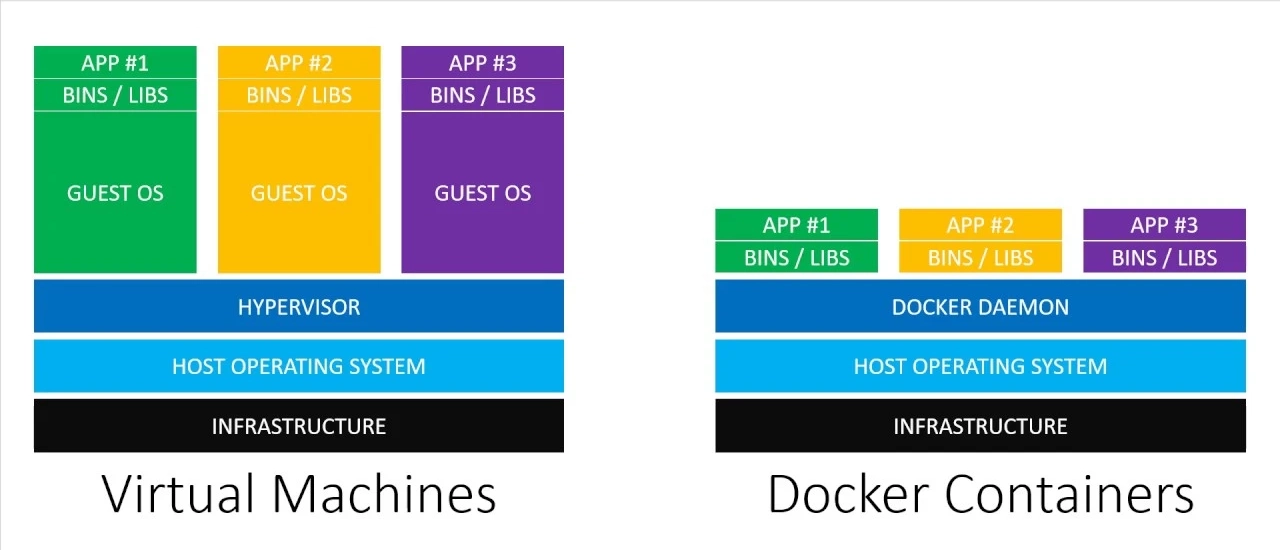
Características principais:
- Leves: Consomem menos recursos (RAM/CPU) que VMs.
- Portáteis: “Write once, run anywhere”.
- Escaláveis: Podem ser iniciados e parados em segundos.
- Imutáveis: A imagem do container não muda; se precisar alterar, cria-se uma nova.
- Descartáveis: Containers são efêmeros; podem ser destruídos e recriados sem perda de dados importantes (se configurados corretamente com volumes).
A “Mágica” do Kernel: Como funciona o isolamento?
Para que os containers funcionem sem um Hypervisor, eles utilizam recursos nativos do Kernel do Linux. É aqui que a “mágica” acontece:
Namespaces
São responsáveis pelo isolamento. Cada container possui seu próprio conjunto de namespaces, o que faz com que o processo dentro do container “ache” que é o único rodando na máquina.
- PID: Isolamento de processos.
- NET: Isolamento de interfaces de rede.
- MNT: Isolamento do sistema de arquivos (mount points).
- USER: Isolamento de usuários (root no container pode não ser root no host).
Cgroups (Control Groups)
São responsáveis pelo gerenciamento e limitação de recursos. Garantem que um container não consuma toda a memória ou CPU da máquina, derrubando os vizinhos.
- Exemplo: Limitar o container app-web a memory=500mb e cpu_shares=512.
Overlay File Systems (OFS)
É o mecanismo de armazenamento em camadas (Union File System). O Docker utiliza isso para eficiência de disco.
Camadas Read-Only: A imagem base e suas dependências são somente leitura e compartilhadas entre todos os containers que usam aquela imagem.
Camada Read-Write: Quando um container inicia, uma fina camada de escrita é criada no topo. Qualquer modificação acontece ali (Copy-on-Write). Se você deleta o container, essa camada some, mantendo a imagem base intacta.
Docker e Runtimes
O Docker, lançado pela dotCloud em 2013 (posteriormente Docker Inc.), popularizou o uso de containers ao criar uma interface amigável para essas funcionalidades do Linux (Namespaces/Cgroups). O projeto seguiu padrões abertos, culminando na OCI (Open Containers Initiative).
Arquitetura Docker
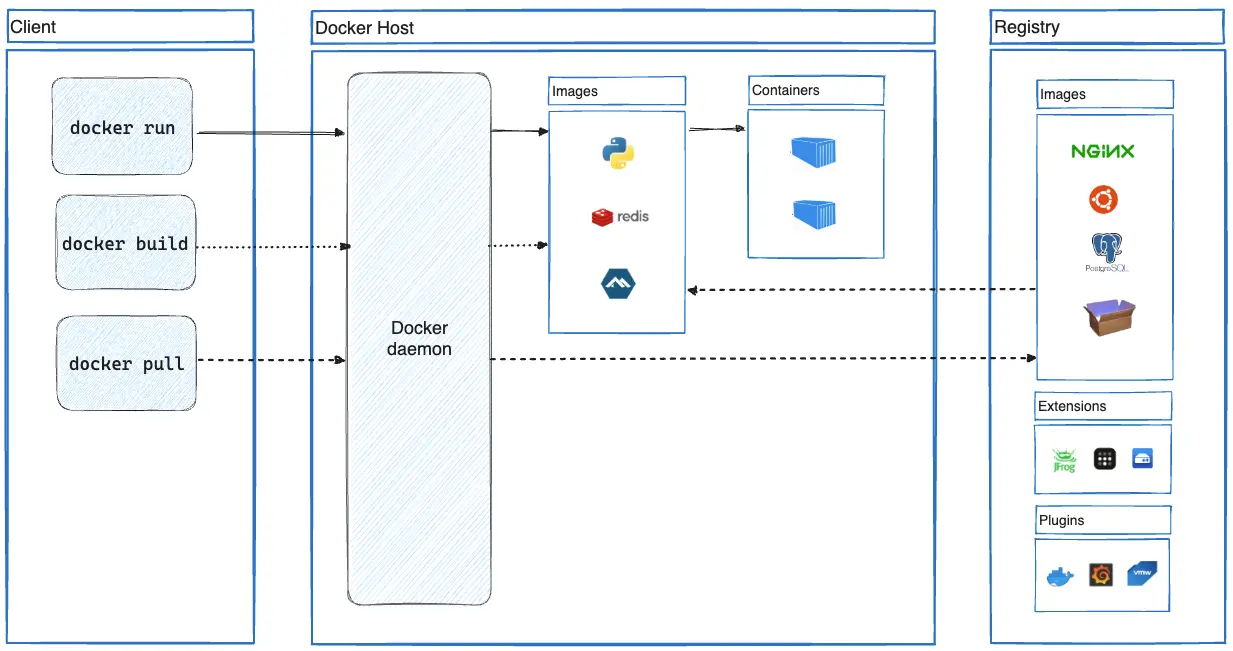
O Docker funciona numa arquitetura Cliente-Servidor:
-
Client (CLI): Onde você digita docker run, docker build. Envia comandos para o Daemon.
-
Daemon (dockerd): O processo centralizador que roda no Host. Ele escuta a API, gerencia as imagens, redes e constrói os containers.
-
Atenção: O Daemon pode ser um Ponto Único de Falha (SPoF). Se ele cair, seus containers podem parar. Além disso, por padrão, ele roda como root, o que exige cuidado com segurança (embora o modo Rootless já exista para mitigar isso).
-
Registry: O local onde as imagens são armazenadas (ex: Docker Hub, ECR).
Alternativas e Ferramentas
Devido às questões do Daemon, surgiram outras runtimes como o Podman, que é daemonless e roda sem root por padrão. Porém, o ecossistema Docker continua vasto:
- Docker Desktop: GUI para gerenciamento fácil em Mac/Windows.
- Docker Hub: O maior repositório público de imagens.
- Docker Scout: Análise de vulnerabilidades em imagens (CVEs).
- TestContainers: Bibliotecas para subir containers descartáveis durante testes de integração (Java, Go, .NET, etc).
- Tilt: Ferramenta para desenvolvimento rápido em Kubernetes (adquirida pela Docker).
Primeiros Passos: Docker CLI
A interação principal acontece via linha de comando. Abaixo, os comandos essenciais para o ciclo de vida de um container.
Rodando um container simples para teste:
docker run hello-worldPara entrar no terminal de um container, usamos as flags -i (interativo) e -t (tty/terminal):
docker run -it ubuntu bashExpondo Portas (Rede)
Para acessar um serviço (como um servidor web) rodando dentro do container, precisamos mapear a porta do container para a máquina local (Host).
- Sintaxe: -p [porta_host]:[porta_container]
docker run -p 8080:80 nginxAgora, o Nginx está acessível em http://localhost:8080.
Nomeando e Gerenciando
Para evitar nomes aleatórios (como suspicious_cori), nomeie seus containers para facilitar o gerenciamento:
docker run -d -p 8080:80 --name server nginx- -d: Detached mode (roda em segundo plano, liberando o terminal).
- —name: Define o nome “server”.
Para executar um comando dentro de um container já em execução:
docker exec -it server bashPersistência de Dados: Bind Mounts e Volumes
Por padrão, dados criados dentro de um container somem quando ele é destruído. Para persistir dados, usamos duas abordagens principais.
Bind Mounts
Mapeia uma pasta/arquivo específico da sua máquina (host) para dentro do container. Ideal para desenvolvimento (alterar código local e ver reflexo no container).
Crie um arquivo index.html localmente:
<h1>Servidor Customizado</h1>Monte o arquivo no Nginx:
docker run -d -p 8080:80 -v ~/Projects/files/:/usr/share/nginx/html --name server-custom nginxDica 1: Use $(pwd) para pegar o caminho atual automaticamente. Dica 2: Teste em aba anônima para evitar cache do navegador.
Sintaxe Moderna (—mount): A flag —mount é mais verbosa, mas recomendada pois é mais explícita e segura (dá erro se a pasta de origem não existir, enquanto o -v cria uma pasta vazia).
docker run -d -p 8080:80 \
  --mount type=bind,source="$(pwd)"/files,target=/usr/share/nginx/html \
  --name server-mount nginx
Volumes (Gerenciados pelo Docker)
Áreas de armazenamento gerenciadas pelo próprio Docker, independentes da estrutura de pastas do host. Ideal para bancos de dados.
Criar e Inspecionar:
docker volume create meuVolumedocker volume inspect meuVolumeResultado (resumido): O Mountpoint mostra onde os dados ficam fisicamente no Linux (/var/lib/docker/volumes/…).
Usando o Volume:
# Via flag -v
docker run -d -p 8080:80 -v meuVolume:/app --name app1 nginx
# Via flag --mount (Recomendado)
docker run -d -p 8080:80 --mount source=meuVolume,target=/app --name app2 nginxLimpeza: Para remover volumes não utilizados e liberar espaço em disco:
docker volume pruneImagens e Dockerfile
O Dockerfile é a receita para criar suas próprias imagens.
Exemplo 1: Básico (Personalizando uma Imagem) Criando uma imagem com Nginx e Vim instalados.
Arquivo Dockerfile:
# Imagem base
FROM nginx:latest

# Instalação de dependências
RUN apt-get update && apt-get install -y vim
Build (Construção):
docker build -t nginx-vim:latest .- -t: Tag (nome da imagem).
- ”.”: Contexto (diretório atual onde está o Dockerfile).
Exemplo 2: Avançado (Aplicação Node.js com Multi-stage Build) Este exemplo aplica melhores práticas para reduzir o tamanho da imagem e aumentar a segurança, separando o estágio de “construção” do estágio de “execução”.
Arquivo Dockerfile:
# --- Estágio 1: Builder (Instalação completa) ---
FROM node:20-alpine AS builder
WORKDIR /app
COPY package*.json ./
# 'npm ci' é mais rápido e seguro para CI/CD
RUN npm ci

# --- Estágio 2: Runner (Apenas o necessário) ---
FROM node:20-alpine
WORKDIR /app
ENV NODE_ENV=production

# Segurança: Usa usuário 'node' (não-root)
USER node

# Copia apenas as dependências baixadas no estágio anterior
COPY --chown=node:node --from=builder /app/node_modules ./node_modules
COPY --chown=node:node . .

EXPOSE 3000
CMD ["node", "src/index.js"]
Fluxo de Vida
-
Dockerfile: A receita.
-
Build: O Docker lê a receita e cria uma Imagem (composta por camadas cacheadas).
-
Push/Pull: A imagem vai para um Registry (como um repositório Git de binários).
-
Run: A imagem vira um Container em execução (adiciona a camada de escrita).
-
Stop: Envia um SIGTERM ao processo principal dando um tempo para salvar estados, fechar conexões de banco e encerrar graciosamente
-
Kill: Envia SIGKILL mata o processo imediatamente no nível do Kernel. Não salva estado, pode corromper arquivos abertos
-
Commit: É possível (embora não recomendado como prática padrão) gerar uma nova imagem a partir do estado atual de um container.
Networking (Comunicação entre Containers)
Por padrão, containers são isolados. Para que eles conversem entre si (ex: sua API Node.js acessar um banco PostgreSQL), precisamos utilizar redes.
Drivers de Rede Principais
-
Bridge (Padrão): Cria uma rede privada interna no host. Containers na mesma rede bridge conseguem se comunicar usando o nome do container como hostname (DNS interno).
-
Host: O container remove o isolamento de rede e usa diretamente o IP e as portas da máquina hospedeira. Alta performance, mas pode gerar conflito de portas.
-
None: O container sobe sem interface de rede (isolamento total).
Criando uma rede personalizada (recomendado para conectar serviços):
docker network create minha-redeRodando containers nessa rede:
# Container do Banco de Dados
docker run -d --name db-postgres --network minha-rede postgres
# Container da Aplicação (agora consegue "pingar" o host 'db-postgres')
docker run -d --name app-node --network minha-rede minha-imagem-nodeDocker Compose (Orquestração Local)
Rodar vários comandos docker run manualmente (com redes, volumes e portas) é inviável. O Docker Compose resolve isso permitindo definir toda a infraestrutura da aplicação em um único arquivo YAML.
Exemplo: Aplicação Node.js + Banco de Dados
Crie um arquivo docker-compose.yml na raiz do projeto:
version: '3.8'

services:
  # Serviço 1: Nossa API
  api:
    build: .                # Constrói a imagem usando o Dockerfile local
    ports:
      - "3000:3000"         # Mapeia portas
    environment:
      - DB_HOST=db          # Passa config via variável de ambiente
      - DB_PASS=secret
    depends_on:
      - db                  # Garante que o banco inicie antes (mas não espera ele estar "pronto")
    networks:
      - app-network

  # Serviço 2: Banco de Dados
  db:
    image: postgres:15-alpine
    environment:
      - POSTGRES_PASSWORD=secret
    volumes:
      - pgdata:/var/lib/postgresql/data # Persistência de dados
    networks:
      - app-network

# Definição de Volumes
volumes:
  pgdata:

# Definição de Redes
networks:
  app-network:
  driver: bridge
Comandos do Compose
docker compose up -d: Sobe todos os serviços em background.docker compose down: Para e remove containers e redes.docker compose logs -f: Acompanha os logs de todos os serviços juntos.Variáveis de Ambiente (Configuração)
Nunca coloque senhas ou chaves de API direto no código ou no Dockerfile (Hardcoding). Use injeção de variáveis de ambiente.
Formas de Injetar
Via flag -e:
docker run -e NODE_ENV=production -e DB_PASS=12345 minha-appVia arquivo .env (Recomendado): Crie um arquivo .env com DB_PASS=12345 e use:
docker run --env-file .env minha-appNo Docker Compose, ele lê o arquivo .env automaticamente se estiver na mesma pasta.
Observabilidade e Logs
Como debugar o que está acontecendo lá dentro?
Logs: O Docker captura tudo que a aplicação joga no stdout (console.log) ou stderr.
docker logs -f meu-container- A flag -f significa “follow”, similar ao tail -f do Linux.
Stats: Monitoramento em tempo real de consumo de recursos (CPU, Memória, I/O).
docker statsÉ como se fosse o “Gerenciador de Tarefas” ou “htop” dos seus containers.
Otimização com .dockerignore
Assim como o .gitignore evita que arquivos inúteis vão para o Git, o .dockerignore evita que arquivos vão para dentro da imagem durante o comando COPY . ..
Isso é crítico para evitar que a pasta node_modules local (que pode ter binários incompatíveis com o Linux do container) seja copiada, além de evitar copiar logs, arquivos de senha locais ou pastas .git.
node_modules
npm-debug.log
Dockerfile
.git
.env
Manutenção do Sistema (Prune)
Com o tempo, o Docker acumula imagens antigas, containers parados e volumes órfãos, ocupando gigabytes de disco.
Limpeza de Imagens não usadas (Dangling):
docker image pruneLimpeza Total (Cuidado!): Remove todos os containers parados, redes não usadas e imagens sem container associado (dangling).
docker system pruneAdicione -a (docker system prune -a) para apagar qualquer imagem que não esteja sendo usada por um container ativo no momento (inclusive as que você acabou de baixar mas não rodou).